این نرم افزار ، امتحانات نوبت دوم دبیرستان ها ی متوسطه دوم و هنرستانها را تجزیه و تحلیل می کند. هیج نیازی نیست در این نرم افزار ، مدرسه را تعریف کنیم تعداد پایه رشته را مشخص، اسامی دانش آموزان هر کلاس را تایپ و … انجام دهیم. چون همه این اطلاعات در سیستم دانای مدارس هست و نیز نمرات خردادماه در آن ثبت شده ، کافی است در سیستم دانا در عرض یک دقیقه دو خروجی اکسل بگیرید و با کلیک روی این نرم افزار تمام تجزیه و تحلیل را ببینید.
روش گرفتن دو خروجی اکسل از دانا در پایین بعد از امکانات نرم افزار آمده.
قیمت این نرم افزار ۹۰۰۰۰ تومان (نود هزار تومان) هست که می توانید به حساب سیبای بانک ملی ۰۲۲۴۶۴۶۶۶۲۰۰۳به نام محمد تقوی کوتنائی پرداخت کنید.
برای دانلود نرم افزار روی «mtk-tahlilmot » کلیک فرمایید
از امکانات نرم افزار:
در کارنامه دانش آموز که دو دانش آموز در یک صفحه آمده موارد زیر اومده : معدل دانش آموز ، رتبه دانش آموز در کلاس و مدرسه هم در حالت کلی و هم در هر درس ، نمایش میانگین کلاس در هر درس جلوی هر درس دانش آموز ، دروس دانش آموز در کارنامه از نمرات بیشتر به کمتر مرتب می شوند ، اعلان پایین از میانگین کلاس و یا بالاتر در هر درس دانش آموز ، رنگی شدن دروسی که پایین تر از میانگین هستند . نمونه کارنامه:

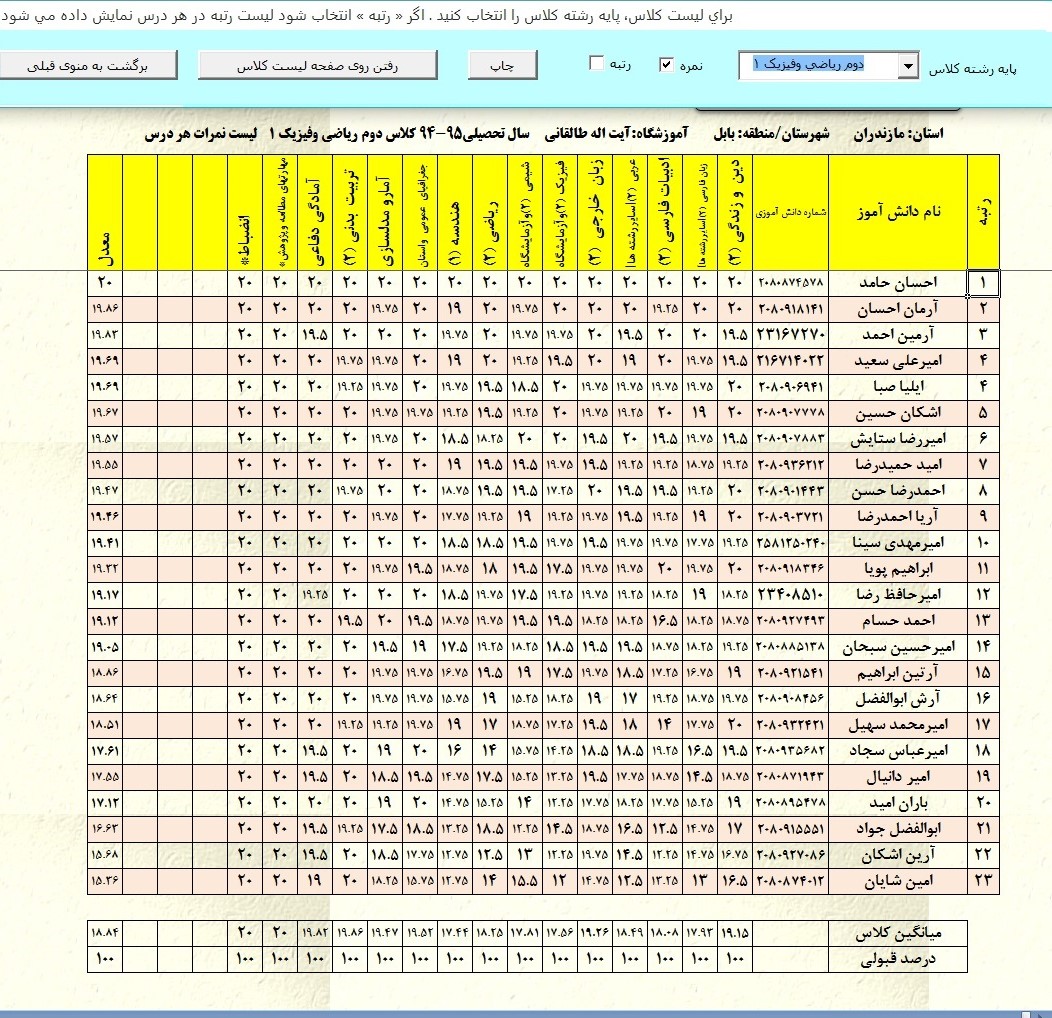
در لیست کلاس دانش آموزان از قوی به ضعیف همراه با نمره هر درس و معدل نمایش داده میشود. در پایان میانگین کلاس در هر درس و درصد قبولی در هر درس نشان داده میشود. و نیز رتبه تمامی دانش آموزان یک کلاس در هر درس در یک صفحه. نمونه لیست کلاس:
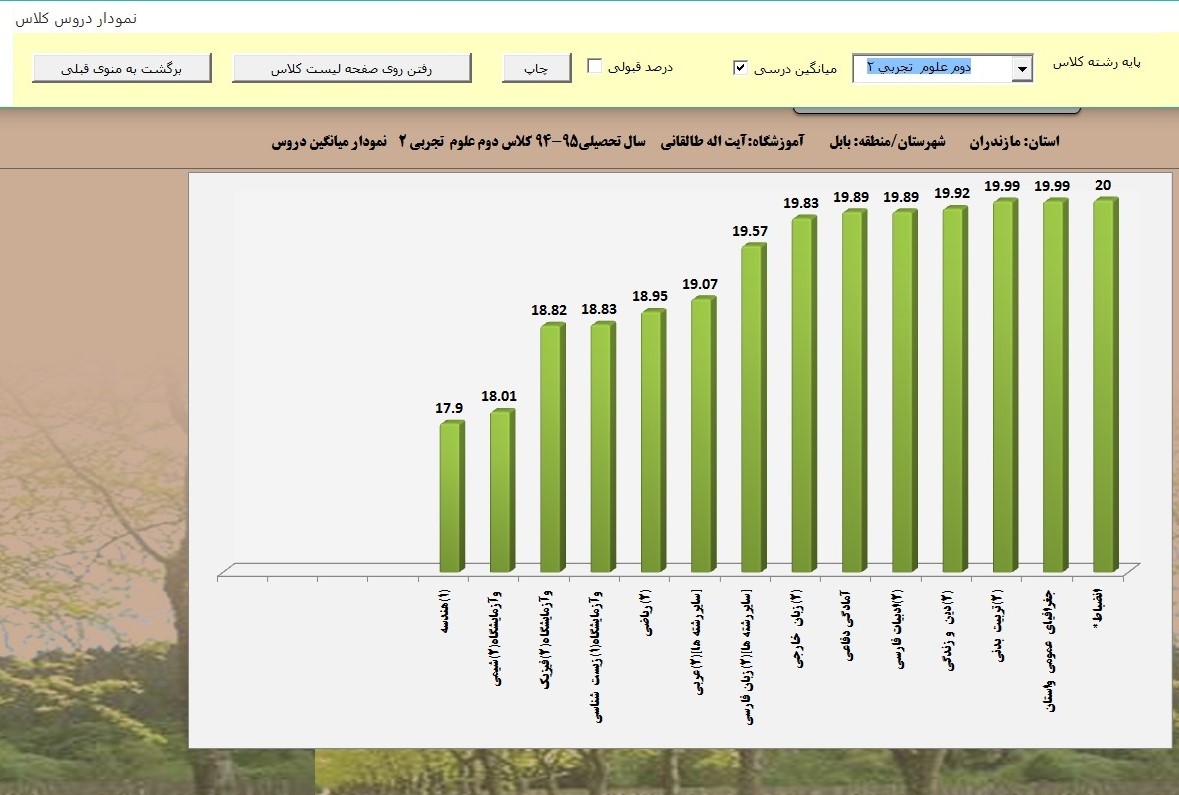
نمودار میانگین کلاس و درصد قبولی هر کلاس در دروس
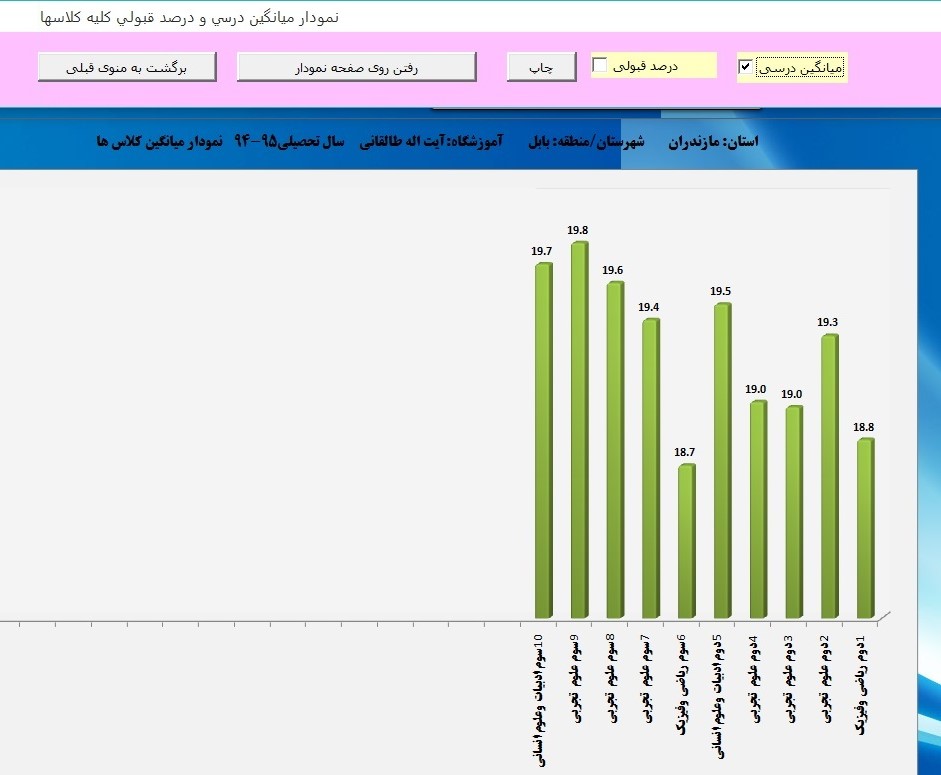
نمودار میانگین کلاس و درصد قبولی تمامی کلاس ها:
در ضمن اطلاعات فرضی یک مدرسه در آن وجود دارد که میتوانید با نرم افزار آشنا شوید و سپس اطلاعات مدرسه خودتان را روی آن قرار دهید.
جهت اطلاعات بیشتر با تلفن ۰۹۱۱۲۱۵۳۷۵۴ یا ایمیل email : mtk1352@yahoo.com مکاتبه فرمایید
اما چگونه از سیستم دانا دو خروجی اکسل بگیریم.
۱ _ خروجی اکسل از انتخاب واحد دانش آموزان ۲ ـ خروجی اکسل از کارنامه دانش آموزان
خروجی اکسل اولی را با نام ۱ و خروجی اکسل دومی را با نام ۲ ذخیره میکنیم.
دریافت خروجی اکسل از انتخاب واحد دانش آموزان:
در سیستم دانا از منوی انتخاب واحد زیر منوی گزارش برنامه انتخاب واحد دانش آموزان را انتخاب کنید.

انتخاب همه دانش آموزان و سپس روی تایید کلیک میکنیم.
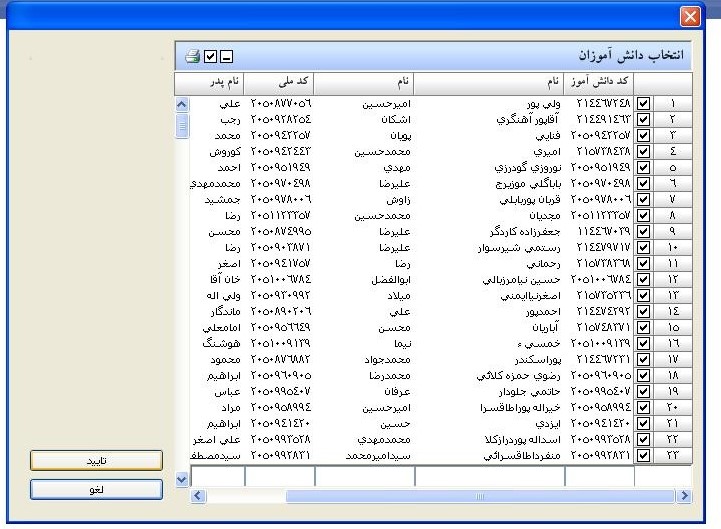
اولین آیکون بالا سمت چپ یعنی روی Export report کلیک میکنیم:

در بالای پنجره ظاهر شده ،قسمت save in گزینه Desktop را انتخاب میکنیم . نام فایل را ۱ و در قسمت save as type گزینه Microsoft Excel data only(*.xls) را انتخاب می کنیم. و سپس روی save کلیک می کنیم .تاکید میکنم Microsoft Excel data only. (تصویر زیر)

بعد از چند لحظه روی ok کلیک میکنیم و بدین ترتیب فایل ۱ در Desktop ساخته شد.
دریافت فایل شماره ۲ خروجی کارنامه:
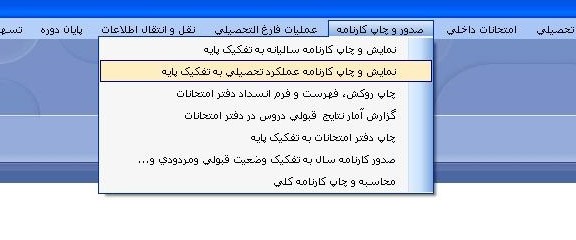
از منوی “صدور و چاپ کارنامه” زیر منوی اولی یعنی “نمایش و چاپ کارنامه عملکرد تحصیلی به تفکیک پایه” را انتخاب می کنیم.
دوره ضمن سال ۹۶-۹۵را انتخاب میکنیم.
تمام دانش آموزان را انتخاب و روی تایید کلیک میکنیم.
ادامه کار مانند ایجاد فایل ۱ می باشد فقط در اینجا نام فایل را ۲ نامگذاری کنید.
اکنون فایل ۱ و ۲ که در دسکتاپ هست باز کرده و سپس این نرم افزار .(که در بالای صفحه دانلود کردید ) حال روی دریافت اطلاعات کلیک کنید.


